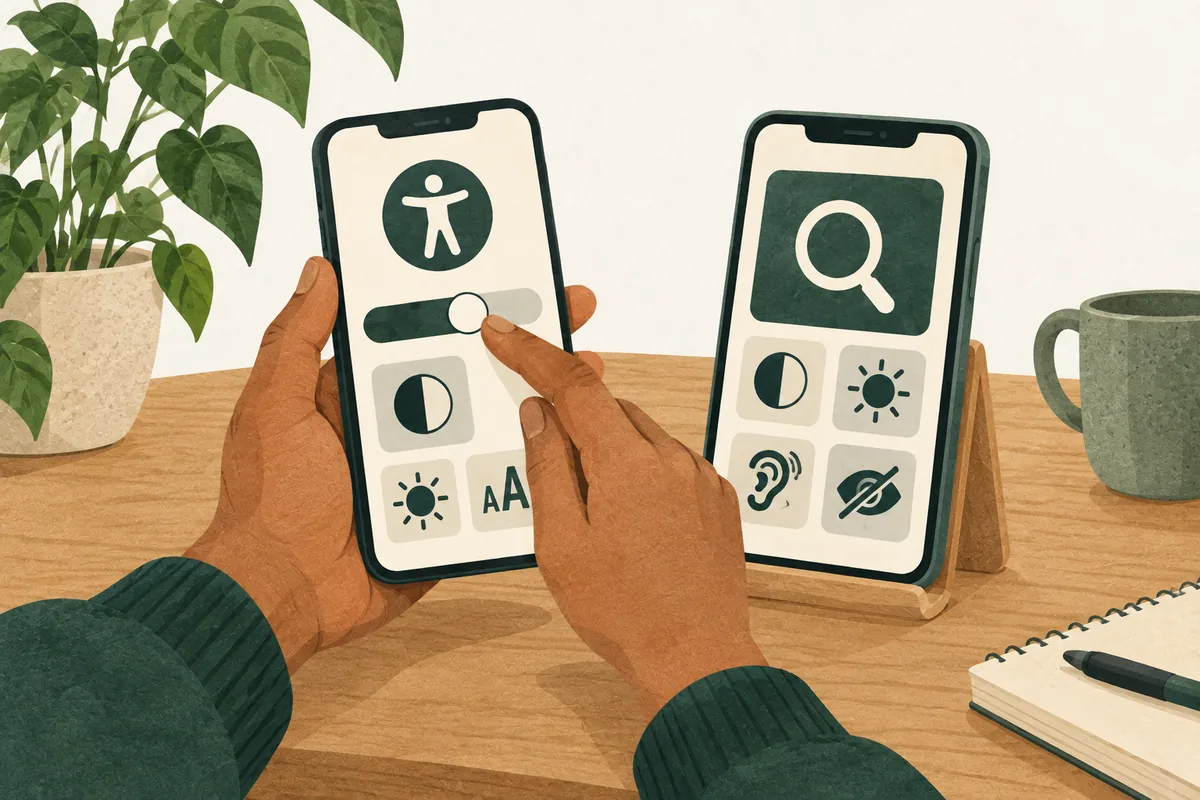
Você não precisa instalar vários aplicativos para começar a tornar o celular mais acessível. O aparelho pode oferecer ajustes de texto, leitura de tela e formas alternativas de controle. A escolha depende da tarefa que você quer realizar, das suas preferências e dos recursos disponíveis no modelo.
Este guia propõe um caminho de configuração, não uma lista de aplicativos obrigatórios. Uma pessoa pode preferir ampliar o texto; outra, ouvir a tela; outra, combinar os dois. Quem ajuda na configuração deve respeitar essas escolhas e explicar cada mudança antes de aplicá-la.
Comece pela tarefa, não pelo diagnóstico
Escolha uma situação concreta: ler uma mensagem, atender uma chamada, escrever um texto ou acompanhar um vídeo. Anote o que dificulta essa ação. Letras pequenas, botões próximos, informação apenas sonora e gestos difíceis exigem soluções diferentes.
Teste uma mudança de cada vez. Se várias funções forem ativadas juntas, fica difícil saber qual ajudou e como voltar à configuração anterior. Registre o caminho usado e repita a tarefa depois de alguns minutos, sem depender da memória de quem configurou.
Para ler melhor: tamanho do texto, ampliação e contraste
Procure os ajustes de tela e acessibilidade do aparelho. No iPhone, a Apple reúne esses recursos em Ajustes e Acessibilidade. No Android, o nome e a posição dos menus variam conforme fabricante e versão. Use a pesquisa das configurações para localizar a opção desejada.
Aumentar o texto não é igual a ampliar a tela inteira. Experimente as duas possibilidades com o aplicativo que você usa de verdade. Veja se as mensagens continuam completas, se os botões permanecem visíveis e se você consegue voltar à tela anterior.
Modo escuro também não é a melhor escolha para todo mundo. Compare contraste, brilho e iluminação do ambiente. O resultado útil é aquele em que você lê com mais conforto, sem perder informações importantes.
Para ouvir a interface: TalkBack e VoiceOver
O TalkBack, no Android, e o VoiceOver, no iPhone, são leitores de tela. Eles apresentam elementos da interface por voz e permitem navegar de outra forma. Não são apenas leitores de textos impressos pela câmera.
No Android, o caminho documentado pelo Google é Configurações, Acessibilidade, TalkBack. No iPhone, procure VoiceOver dentro de Acessibilidade. Antes de ativar, consulte o tutorial e saiba como desativar pelo caminho ou atalho disponível no seu aparelho.
Com o TalkBack, tocar uma vez seleciona e anuncia um item; tocar duas vezes o aciona. A mudança de gestos pode surpreender quem nunca usou o recurso. Reserve um momento tranquilo para treinar com uma tela simples, sem pagamentos ou informações sensíveis.
Para acompanhar falas: texto como alternativa ao áudio
Legendas ajudam em vídeos que oferecem esse recurso. Transcrição de conversas é uma função diferente: transforma a fala captada em texto. Confira idioma, compatibilidade e qualidade em uma conversa curta antes de depender dela.
Uma legenda automática pode errar nomes, números e negações. Confirme informações importantes com a outra pessoa. Para ampliar esse cuidado, veja aplicativos de comunicação para pessoas surdas e com deficiência auditiva.
Para controlar o aparelho com menos toques
Controle por voz, acionadores e ajustes de toque atendem necessidades diferentes. Um assistente que responde perguntas não necessariamente consegue operar todos os botões de um aplicativo.
No Android, o Voice Access oferece comandos de navegação. No iPhone, há Controle por Voz e Controle Assistivo, com disponibilidade e requisitos próprios. Consulte idioma e compatibilidade na documentação do recurso. O guia como usar o celular sem as mãos explica as diferenças.
Um teste simples antes de encerrar a configuração
- Abra um aplicativo usado no dia a dia e encontre uma informação.
- Escreva e revise uma mensagem sem enviá-la por engano.
- Atenda uma chamada de teste combinada com alguém.
- Localize a forma de desligar o recurso ou recuperar o controle.
- Verifique se alertas e bloqueio de tela continuam utilizáveis.
Se a tarefa continua difícil, reveja a combinação de recursos. A configuração pode precisar de treino, de outro aplicativo ou de um dispositivo de entrada diferente. A tecnologia deve servir à pessoa, e não exigir que ela se adapte a uma configuração imposta.
Como comparar Android e iPhone sem um ranking
Use a mesma tarefa para avaliar os recursos disponíveis em cada aparelho. A pergunta não é qual sistema tem mais opções, mas qual combinação permite realizar a atividade com conforto e controle.
Para leitura, compare texto ampliado e leitor de tela. Para acompanhar falas, verifique legendas e transcrição com idioma e compatibilidade confirmados. Para controle, observe entrada por voz, ajustes de toque e opções com dispositivos assistivos.
Uma função descrita para uma versão recente não deve ser presumida em qualquer aparelho. Consulte o modelo e o sistema instalado. Também verifique o aplicativo da tarefa: ter um leitor de tela integrado não garante que todos os seus controles estejam identificados.
Atalhos e recuperação de controle
Um atalho pode facilitar a ativação de um recurso, mas precisa ser configurado e compreendido. Teste como entrar e sair da função em uma situação simples. Não dependa de um gesto que você ainda não consegue executar com consistência.
Quando alguém ajuda, deixe instruções em um formato acessível e evite alterar vários controles de uma vez. A pessoa deve saber qual configuração mudou e como pedir apoio. O atalho também precisa ser testado com a tela bloqueada quando isso fizer parte da rotina.
Para aprofundar as diferenças entre os leitores, veja como funcionam os leitores de tela. Para recursos adicionais, consulte dez aplicativos com acesso gratuito, respeitando os limites de cada sistema e versão.
Fontes e documentação
- Apple: comece a usar os recursos de acessibilidade no iPhone
- Google: ativar o TalkBack
- Google: noções básicas do Voice Access
Fontes consultadas em 12 de outubro de 2026. Funções, disponibilidade e condições dos serviços podem mudar.